Программный продукт: ТРЭК.РоадХаб Версия документа: 1.1 Год: 2026
Для кого этот документ
Документ предназначен для инженера симуляционной или беспилотной (AV) лаборатории, исследователя транспортной науки, специалиста по подготовке дорожных моделей — то есть для того, кто берёт готовую HD-модель дорожной сети, просматривает её и выгружает в один из стандартных форматов симуляторов и AV-стеков.
Документ описывает пользовательский интерфейс продукта ТРЭК.РоадХаб: экраны, панели, элементы управления, форматы выгрузки и типовые операции. Он не описывает установку и администрирование сервера, а также построение и редактирование самой дорожной модели (это задача продукта ТРЭК.Основание, из которого РоадХаб получает исходную модель).
Публичное имя продукта в документе — ТРЭК.РоадХаб. В интерфейсе продукт подписан как «ТРЭК.Роадхаб».
Карта документа
| Вопрос пользователя | Раздел |
|---|---|
| Что это за система, что она умеет и что мне нужно знать, чтобы с ней работать | 1. Введение |
| Что означают термины на экране | 1.5. Термины и сокращения |
| Для каких задач продукт предназначен и в каких условиях работает | 2. Назначение и условия применения |
| Как войти, что открыть и как убедиться, что всё работает | 3. Подготовка к работе |
| Как устроены экраны, за что отвечает каждый элемент, как выполнить задачу по шагам | 4. Описание операций |
| Что делать при ошибке, пустом экране, отказе или подозрении на взлом | 5. Аварийные ситуации |
| С чего начать освоение и как проверить себя на контрольном примере | 6. Рекомендации по освоению |
| Какие форматы и расширения файлов поддерживаются | Приложение А |
1. Введение
1.1. Область применения
ТРЭК.РоадХаб — веб-приложение для просмотра дорожных HD-моделей и их конвертации в стандартные форматы описания дорожной сети. Продукт применяется там, где нужна дорожная сеть реального города в формате конкретного внешнего инструмента:
- в лабораториях транспортного моделирования и микросимуляции;
- в разработке и испытаниях систем автоматизированного вождения (AV);
- в научных и учебных организациях, готовящих дорожные сцены для исследований;
- в проектных организациях — для передачи модели дорожной сети во внешние расчётные инструменты.
Продукт работает как «переходник»: на входе — готовая дорожная модель, подготовленная в ТРЭК.Основание, либо готовый файл HD-карты; на выходе — файл в одном из четырёх стандартных форматов, который читают внешние симуляторы и AV-стеки.
1.2. Краткое описание возможностей
- Загрузка исходной дорожной модели из ТРЭК.Основание по идентификатору слепка или ссылке.
- Загрузка готового файла HD-карты с локального диска с автоматическим определением формата по содержимому.
- Конвертация модели в форматы OpenDRIVE (XODR), Lanelet2, SUMO, NET329.
- Просмотр исходной модели и результата конвертации на двух синхронно настраиваемых картах с выбором подложки.
- Инспекция объектов: таблица свойств выбранного объекта, дерево маршрутов перекрёстка.
- Просмотр исходного XML результата конвертации во встроенном редакторе с подсветкой синтаксиса и переходом к элементу по клику на карте.
- Выгрузка результата в файл выбранного формата; для Lanelet2 — дополнительно файл параметров проекции, для SUMO — запускаемый комплект «сеть + трафик + конфигурация».
- Выгрузка геометрии результата в GeoJSON или копирование её в буфер обмена.
- Переход во внешние онлайн-просмотрщики форматов и картографические сервисы с текущей позицией карты.
Границы продукта. РоадХаб — конвертер и просмотрщик. Он не строит и не редактирует дорожную модель, не генерирует тестовые сценарии движения и 3D-сцены, не создаёт синтетические LiDAR-карты. Выгрузка в форматы Shapefile и «сырой» OSM в продукте отсутствует. Аналитические функции по дорожной сети относятся к отдельному продукту линейки и в настоящем руководстве не рассматриваются (см. п. 4.3.3).
1.3. Уровень подготовки пользователя
Для работы с продуктом пользователю необходимо:
| Область | Требуемый уровень |
|---|---|
| Работа с компьютером | Уверенный пользователь: браузер, вкладки, сохранение файлов, распаковка архивов |
| Предметная область | Понимание устройства дорожной сети: полосы, подходы к перекрёстку, разрешённые манёвры, стоп-линии, сигнальные группы |
| Целевой формат | Знание того формата, в который выполняется выгрузка (OpenDRIVE, Lanelet2, SUMO или NET329), и умение загрузить файл в свой инструмент — сам инструмент в состав продукта не входит |
| Исходные данные | Понимание, что такое подготовленный слепок дорожной модели, и умение получить его идентификатор в ТРЭК.Основание (или получить его от коллеги/администратора) |
| Программирование | Не требуется. Все операции выполняются мышью в браузере; XML показывается только для чтения |
Специальной подготовки по администрированию, работе с базами данных и командной строкой не требуется — эти задачи выполняет администратор платформы.
1.4. Перечень эксплуатационной документации
Перед началом работы необходимо ознакомиться:
- с настоящим руководством пользователя;
- с документом «Руководство системного администратора. Платформа ТРЭК» и поставляемой частью руководства системного администратора — в части адреса стенда, порядка выдачи доступа и регламента резервного копирования.
Дополнительно полезно руководство пользователя продукта ТРЭК.Основание — там описано, как готовится исходная модель и где взять идентификатор слепка.
1.5. Термины и сокращения
| Термин | Значение |
|---|---|
| HD-модель, HD-карта | Высокоточная модель дорожной сети: полосы, перекрёстки, связи между полосами, объекты, геометрия |
| Слепок (в интерфейсе — bake) | Подготовленный неизменяемый снимок дорожной модели из ТРЭК.Основание. Идентифицируется строкой-идентификатором или ссылкой |
| ТРЭК.Основание | Продукт-редактор дорожной модели, поставщик исходных данных для РоадХаба |
| Конвертация | Преобразование дорожной модели в структуру целевого формата и её отображение на карте результата |
| OpenDRIVE (XODR) | Открытый стандарт описания дорожной сети (ASAM OpenDRIVE), файл .xodr |
| Lanelet2 | Открытый формат связных полос-lanelet с регуляторикой, файл .osm |
| SUMO | Формат дорожной сети симулятора трафика SUMO, файл .net.xml |
| NET329 | Российский формат описания дорожной сети, файл .n329fa |
| GeoJSON | Открытый формат геоданных; используется для выгрузки геометрии результата |
| Параметры проекции | Описание системы координат и точки начала отсчёта; для Lanelet2 выгружается отдельным YAML-файлом |
| Перекрёсток (кластер) | Объект модели, объединяющий подходы и маршруты в узле дорожной сети |
| Маршрут перекрёстка | Разрешённая траектория проезда через перекрёсток от одного подхода к другому |
| Подход | Группа полос, входящих в перекрёсток с одного направления |
| Подложка | Фоновая картографическая основа под моделью (схема, спутник, пустой фон) |
| Единый вход (SSO) | Единая аутентификация продуктов платформы: один вход даёт доступ ко всем продуктам, на которые у пользователя есть права |
2. Назначение и условия применения
2.1. Виды деятельности и автоматизируемые функции
Продукт предназначен для автоматизации следующих видов деятельности:
| Вид деятельности | Автоматизируемая функция |
|---|---|
| Подготовка дорожных сцен для микросимуляции трафика | Автоматическое построение сети SUMO из готовой модели города, включая связи полос, светофорные программы и запускаемый комплект с трафиком |
| Подготовка дорожных карт для AV-стеков и симуляторов | Автоматическое построение файлов OpenDRIVE и Lanelet2 с геометрией переходных кривых и связностью полос |
| Обмен дорожной моделью с российскими системами | Выгрузка в формат NET329 |
| Визуальный контроль дорожной модели | Просмотр исходной модели и результата конвертации на карте, инспекция свойств объектов, сверка карты с исходным XML |
| Передача геометрии в ГИС-инструменты | Выгрузка результата в GeoJSON |
2.2. Условия применения
Серверное окружение. Серверная часть разворачивается администратором на отечественных операционных системах из единого реестра российского ПО — Astra Linux Special Edition 1.7 и 1.8 либо Альт p11 (архитектура x86-64). Продукт работает в веб-браузере, особых требований к операционной системе рабочего места не предъявляется.
Рабочее место пользователя. Современный браузер (Chrome, Яндекс.Браузер, Firefox) последних версий; минимальное разрешение экрана 1920×1080 — интерфейс картоцентричный, на меньшем разрешении панели перекрывают карту.
Дополнительно для рабочего места:
- В браузере должен быть разрешён JavaScript, сохранение файлов и открытие новых вкладок (переходы во внешние просмотрщики выполняются в новой вкладке).
- Устанавливать что-либо на рабочее место не требуется. Конвертация и подготовка файлов выполняются в браузере, поэтому объём доступной оперативной памяти влияет на предельный размер обрабатываемой сети.
- Для работы с выгруженными файлами нужен внешний инструмент (симулятор, AV-стек, редактор формата) — в состав продукта он не входит.
Входная информация. Продукт принимает данные ровно из двух источников:
| Источник | Что вводит пользователь | Ограничения |
|---|---|---|
| Слепок дорожной модели из ТРЭК.Основание | Идентификатор слепка, либо ссылка на слепок (адрес интерфейса с параметром слепка или адрес слепка в сервисе данных) | Слепок должен существовать и быть полностью подготовлен; у пользователя должны быть права на его чтение |
| Готовый файл HD-карты | Файл с локального диска | Расширения .xodr, .osm, .n329, .n329fa, .net.xml, .xml; формат определяется по содержимому файла |
Выходная информация. Файлы форматов дорожной сети, файл параметров проекции, архив запускаемого комплекта SUMO, файл GeoJSON — сохраняются на диск рабочего места пользователя (см. Приложение А).
Требования к подготовке специалистов. См. п. 1.3. Отдельного обучения не требуется; рекомендуемый порядок освоения приведён в разделе 6.
Персональные данные. Продукт не обрабатывает персональные данные.
3. Подготовка к работе
3.1. Состав и содержание поставки
Продукт поставляется как веб-приложение и разворачивается администратором платформы. На рабочее место пользователя ничего не устанавливается. От администратора пользователь получает:
- адрес продукта — ссылку вида
https://<адрес-стенда>/app/; - учётную запись в единой системе аутентификации платформы и доступ к продукту ТРЭК.РоадХаб;
- при необходимости — адрес и идентификатор демонстрационного слепка для проверки работоспособности (см. п. 3.3 и раздел 6).
3.2. Порядок загрузки и входа в систему
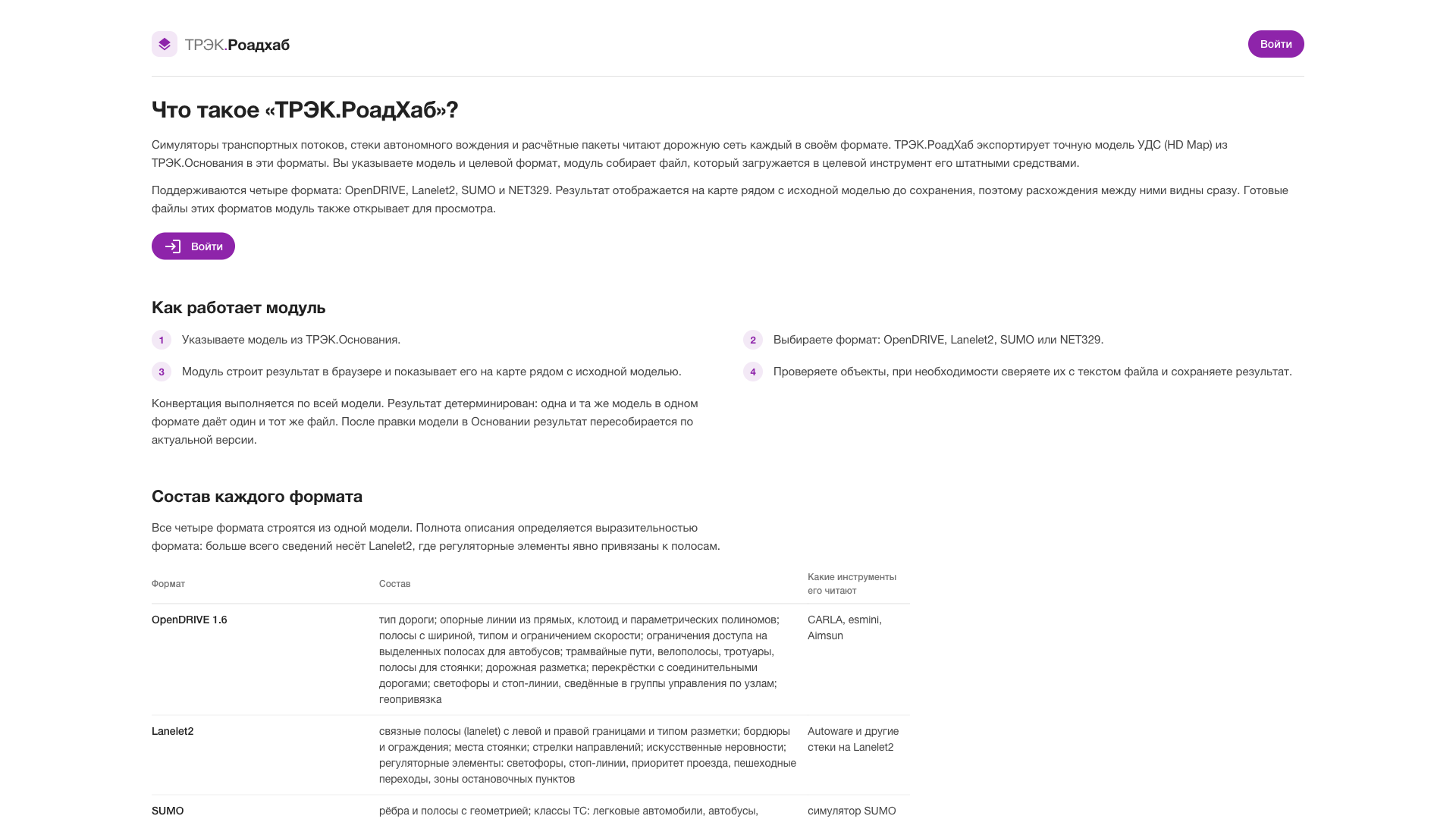
- Открыть адрес продукта в браузере. Неавторизованному пользователю показывается страница приветствия с описанием продукта и кнопкой «Войти».
- Нажать «Войти». Откроется страница единого входа платформы, где вводятся учётные данные.
- После ввода учётных данных приложение возвращается на свою страницу и показывает сообщение «Завершаем вход…», затем «Готово, перенаправляю…».
- Автоматически открывается рабочий экран загрузки модели.
Прямое обращение к рабочему экрану без входа невозможно: пользователь будет возвращён на страницу приветствия, а после успешного входа — доставлен на запрошенный адрес.
Выбор проекта или территории в продукте не предусмотрен: рабочей единицей является конкретный слепок модели или конкретный файл, указываемый на экране загрузки.
3.3. Порядок проверки работоспособности
После входа последовательно убедиться в следующем.
| Шаг | Что сделать | Признак нормальной работы |
|---|---|---|
| 1 | Открыть адрес продукта | Открывается страница приветствия с заголовком «ТРЭК.Роадхаб», кнопкой «Войти» и списком возможностей. Пустая белая страница означает, что приложение не загрузилось (см. п. 5.1) |
| 2 | Войти | В правом верхнем углу вместо кнопки «Войти» появляется плашка аккаунта с инициалами и именем (или адресом электронной почты) пользователя |
| 3 | Осмотреть экран загрузки модели | Видны две секции: «Создать из гео модели ТРЭК.Основание» с полем ввода, переключателем формата и кнопкой «Загрузить и конвертировать», и «Просмотр готового файла» с полем выбора файла |
| 4 | Раскрыть плашку аккаунта | Показываются имя пользователя и плитки продуктов платформы; плитка текущего продукта отмечена подсказкой «Вы здесь». Это подтверждает, что связь с системой аутентификации есть |
| 5 | Ввести идентификатор демонстрационного слепка, выбрать формат и нажать «Загрузить и конвертировать» | Кратковременно показывается индикатор загрузки, затем открывается двухпанельный экран: слева карта исходной модели, справа карта результата конвертации. Дорожная сеть видна на обеих панелях |
| 6 | Кликнуть по любому объекту на карте результата | В правом нижнем углу становится доступна кнопка свойств; по нажатию открывается таблица «Свойства объекта» со значениями |
| 7 | Нажать кнопку выгрузки формата | Браузер предлагает сохранить файл; размер файла отличен от нуля |
Выполнение шагов 1–7 без ошибок означает, что продукт работоспособен: доступны аутентификация, связь с источником моделей, конвертация, отображение и выгрузка. Полный сквозной пример с ожидаемым результатом приведён в п. 6.2.
4. Описание операций
4.1. Состав экранов
| Экран | Когда виден | Назначение |
|---|---|---|
| Приветствие | До входа | Описание продукта и вход в систему |
| Загрузка модели | После входа | Ввод источника (слепок или файл) и выбор целевого формата |
| Просмотр и выгрузка | После загрузки источника | Двухпанельный рабочий экран: источник слева, результат и выгрузка справа |
| Страница «Не найдено» | При переходе по несуществующему адресу | Сообщение об ошибке и возврат на главную |
Отдельной страницы настроек, справки или переключателя языка в интерфейсе нет. Язык интерфейса (русский или английский) задаётся при развёртывании продукта администратором.
4.1.1. Экран приветствия
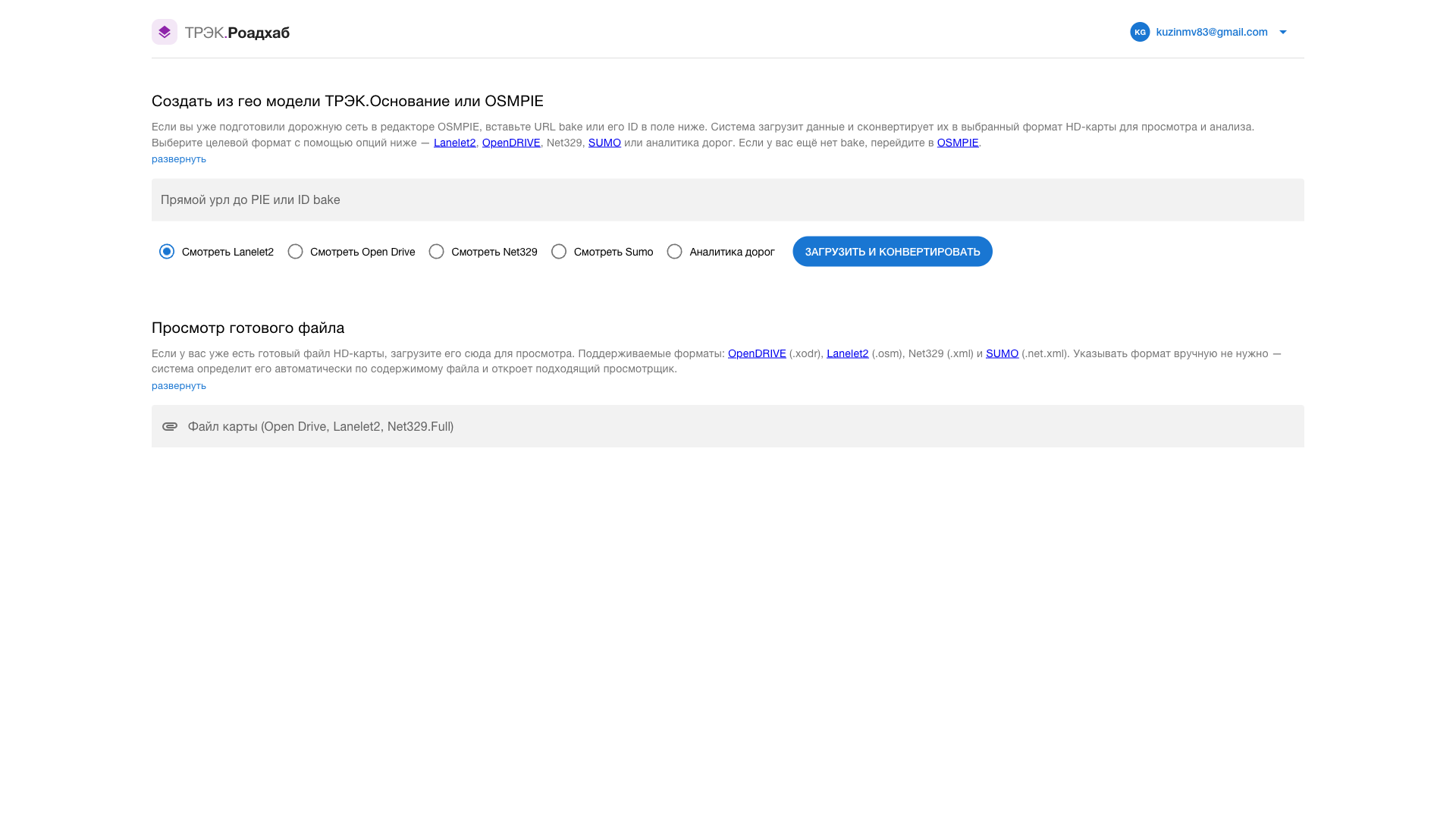
4.1.2. Экран загрузки модели
Сверху — шапка с названием продукта и плашкой аккаунта. Ниже — две независимые секции ввода источника. У каждой секции есть пояснение, свёрнутое до двух строк, с ссылкой «развернуть» / «свернуть».
4.1.3. Экран просмотра и выгрузки
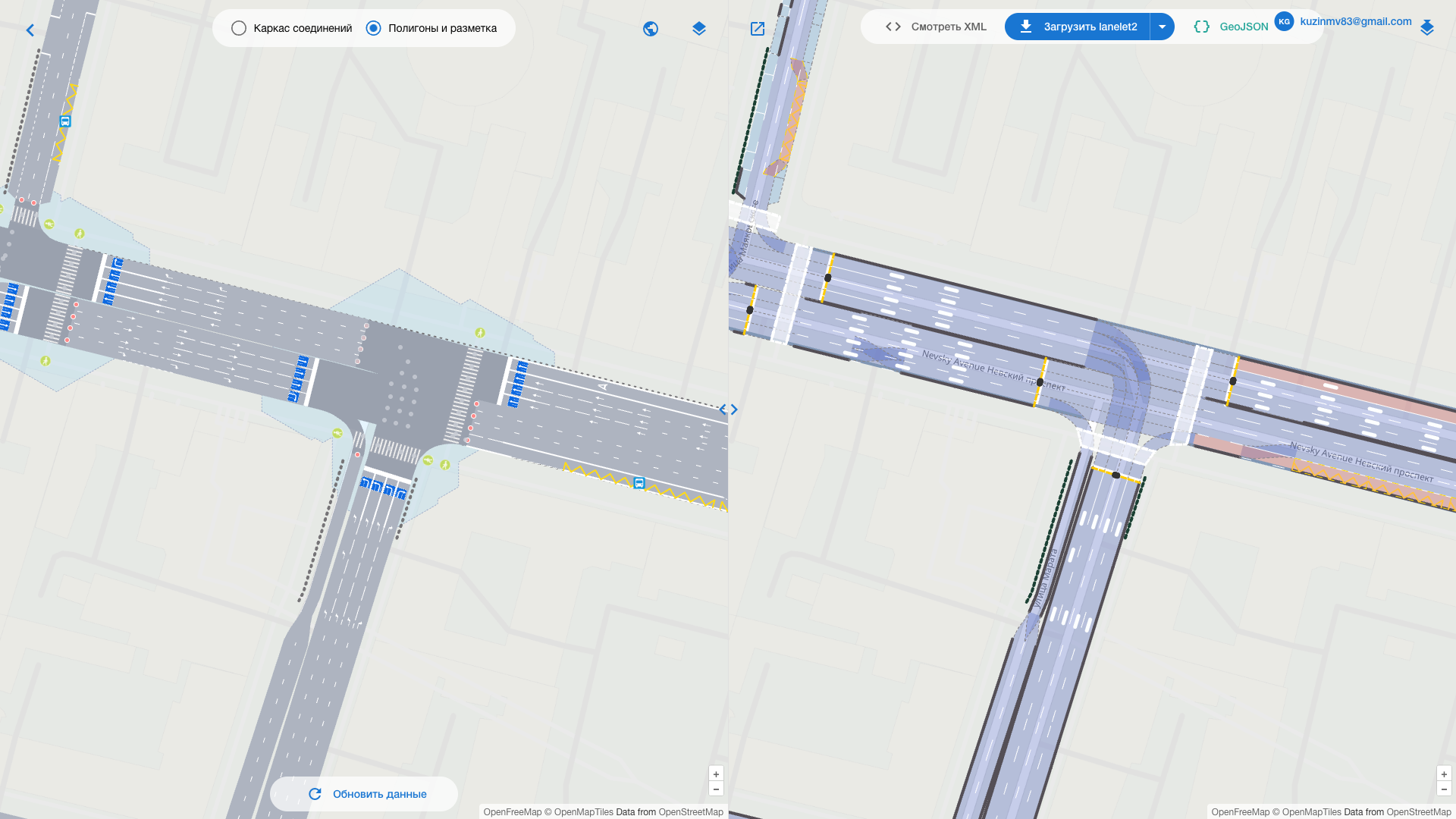
Двухпанельный экран с перетаскиваемым разделителем. Слева — источник (карта исходной модели либо её результирующий XML), справа — карта результата конвертации с панелью выгрузки. Заголовок продукта здесь не показывается: карта является рабочей поверхностью. Плашка аккаунта вынесена в правый верхний угол, кнопка «Назад» — в левый верхний.
Обозначения: 🌐 — внешние картографические сервисы, ▤ (вверху) — выбор подложки,
↗ — внешние просмотрщики форматов, ⑂ — маршруты перекрёстка, ▤ Св. — свойства
выбранного объекта.
4.2. Экран загрузки модели — элементы
Секция «Создать из гео модели ТРЭК.Основание». Здесь загружается модель, подготовленная в редакторе ТРЭК.Основание.
| Элемент (подпись из UI) | Назначение | Действие/значения | Результат |
|---|---|---|---|
| Поле «Ссылка на модель или идентификатор слепка» | Указание источника модели | Ввод идентификатора слепка, ссылки на интерфейс редактора с параметром слепка или адреса слепка в сервисе данных; подтверждение клавишей Enter либо кнопкой | При корректном значении — переход на экран просмотра; при нераспознанном — поле подсвечивается как ошибочное |
| Переключатель формата | Выбор целевого формата конвертации | «Смотреть Lanelet2» / «Смотреть Open Drive» / «Смотреть Net329» / «Смотреть Sumo» / «Аналитика дорог» | Задаёт, что будет построено и показано на правой панели |
| Кнопка «Загрузить и конвертировать» | Запуск загрузки и конвертации | Нажатие | Загрузка слепка и открытие экрана просмотра в выбранном формате |
| Ссылка «развернуть» / «свернуть» | Показ полного пояснения к секции | Нажатие | Раскрывается описание секции и памятка о подготовке слепка |
Пояснение к секции содержит рекомендацию: перед загрузкой убедиться, что слепок полностью подготовлен, а в редакторе выбрано подходящее значение параметра оптимизации трансформации — от него зависит качество конвертации.
Секция «Просмотр готового файла». Здесь открывается готовый файл HD-карты с локального диска.
| Элемент (подпись из UI) | Назначение | Действие/значения | Результат |
|---|---|---|---|
| Поле «Файл карты (Open Drive, Lanelet2, Net329.Full)» | Выбор локального файла | Выбор файла с расширением .xodr, .osm, .n329, .n329fa, .net.xml, .xml |
Файл считывается, формат определяется автоматически, открывается экран просмотра |
Формат файла указывать вручную не требуется: он определяется по корневому элементу
содержимого (<OpenDRIVE>, <osm>, <net>, <network>). При открытии готового файла
левая панель с исходной моделью не используется и скрывается.
4.3. Экран просмотра и выгрузки — элементы
4.3.1. Общие элементы экрана
| Элемент | Назначение | Действие |
|---|---|---|
| Кнопка «Назад» (стрелка влево, верх-слева) | Возврат к экрану загрузки модели | Возвращает на экран загрузки, очищая ранее выбранный источник |
| Плашка аккаунта (верх-справа) | Сведения о пользователе и переходы | См. п. 4.3.6 |
| Индикатор загрузки | Показ процесса подготовки данных | Отображается автоматически, пока идёт загрузка слепка и конвертация |
| Разделитель панелей | Изменение соотношения ширины панелей | Перетаскивание мышью |
4.3.2. Левая панель — источник
Левая панель показывается, когда модель загружена из ТРЭК.Основание, и имеет два режима, переключаемых кнопкой на панели результата.
Режим карты исходной модели.
| Элемент (подпись из UI) | Назначение | Действие/значения |
|---|---|---|
| Переключатель «Каркас соединений» / «Полигоны и разметка» | Выбор отображаемого слоя исходной модели | «Полигоны и разметка» (по умолчанию) — площадные объекты проезжей части и разметка; «Каркас соединений» — граф связей полос |
| Кнопка «Обновить данные» (внизу) | Повторное чтение исходного слепка | Перечитывает данные модели, обновляет карту источника и пересобирает результат конвертации |
| Кнопка внешних картографических сервисов (значок глобуса, верх-справа) | Открытие текущей точки во внешних сервисах | osm.org, iD (osm.org), JOSM (osm.org remote), Яндекс панорамы, mapillary, panoramax |
| Кнопка выбора подложки (значок слоёв, верх-справа) | Смена картографической основы | Osm, Carto Dark, Carto Light, Carto Voyager, Esri World, OFM Positron (по умолчанию), OFM Dark, OFM Fiord, Custom, Empty |
| Кнопка маршрутов перекрёстка (значок развилки, низ-слева) | Просмотр и подсветка маршрутов выбранного перекрёстка | См. п. 4.3.4 |
| Кнопка свойств объекта (значок списка, низ-справа) | Просмотр свойств выбранного объекта | Открывает таблицу «Свойства объекта» (столбцы Key/Value) |
Клик по объекту на карте открывает его свойства; для объекта-перекрёстка дополнительно активируется кнопка маршрутов с числовым значком — количеством маршрутов.
Режим XML. Показывает XML результата конвертации в режиме только для чтения (см. п. 4.3.5). Для формата NET329, если сеть слишком велика (более 50 000 элементов — узлов, рёбер и связей суммарно), вместо XML выводится сообщение «XML слишком большой для отображения».
4.3.3. Правая панель — результат конвертации
Карта результата показывает сконвертированную модель в оформлении выбранного формата. Сверху расположена панель действий.
| Элемент (подпись из UI) | Назначение | Действие/значения |
|---|---|---|
| Кнопка «Смотреть XML» / «Смотреть карту» / «Скрыть XML» | Переключение левой панели между картой источника и XML результата | Если модель загружена из ТРЭК.Основание — переключает режим левой панели; если открыт локальный файл — показывает или скрывает панель XML |
| Кнопка выгрузки формата | Сохранение результата в файл | Подпись зависит от формата: «Загрузить lanelet2», «Загрузить xodr», «Загрузить sumo», «Загрузить netedit329». Для Lanelet2 и SUMO — раскрывающееся меню (см. п. 4.4, операции 6.1 и 6.2) |
| Меню «GeoJSON» | Выгрузка геометрии результата | «Скачать GeoJSON» / «Копировать в буфер» |
| Кнопка внешних просмотрщиков (верх-слева) | Переход в сторонние онлайн-инструменты | ODR Viewer, Vector Map Builder, geojson.io |
| Кнопка выбора подложки (верх-справа) | Смена картографической основы | Тот же перечень, что и на панели источника |
| Кнопка свойств объекта (низ-справа) | Просмотр свойств выбранного объекта результата | Открывает таблицу «Поля объекта» (столбцы Key/Value) |
Клик по объекту на карте результата открывает таблицу его полей и одновременно подсвечивает соответствующий элемент в XML на левой панели — редактор прокручивается к строке с этим идентификатором.
Режим «Аналитика дорог». Если на экране загрузки выбран пункт «Аналитика дорог», вместо карты результата открывается набор аналитических таблиц. Этот режим относится к отдельному аналитическому продукту линейки и не входит в функциональность ТРЭК.РоадХаба как конвертера и просмотрщика; в настоящем руководстве он не описывается.
4.3.4. Маршруты перекрёстка
Когда на карте источника выбран перекрёсток, кнопка маршрутов становится доступной и показывает числовой значок — общее количество маршрутов через узел. По нажатию раскрывается дерево, сгруппированное по подходам (узлы вида «Подход: …»); отметка листового элемента подсвечивает соответствующий маршрут на карте. Поддерживается одновременная отметка нескольких маршрутов. Выбор другого объекта или снятие выделения сбрасывает подсветку.
4.3.5. XML результата
Встроенный редактор кода показывает XML результата конвертации только для чтения:
- подсветка синтаксиса XML (теги, атрибуты, значения, комментарии);
- нумерация строк и сворачивание вложенных элементов;
- переход к элементу по клику на объект карты результата — поиск ведётся по атрибутам
id,signalId,junctionId,laneId,roadId.
Для больших файлов подсветка автоматически упрощается ради скорости работы (пороги — 5 МБ и 15 МБ). Редактирование XML в продукте не предусмотрено.
4.3.6. Плашка аккаунта
Плашка в правом верхнем углу показывает инициалы и имя (или адрес электронной почты) вошедшего пользователя. По нажатию раскрывается меню:
| Блок меню | Содержание |
|---|---|
| Пользователь | Имя и адрес электронной почты |
| Организация и тариф | Название организации (если известно) и обозначение тарифного плана с подсказкой о его лимитах |
| Продукты платформы | Плитки продуктов: доступные — со ссылкой, недоступные — приглушены и отмечены подсказкой «Нет доступа»; текущий продукт отмечен подсказкой «Вы здесь». Кнопка со стрелкой открывает публичную страницу продукта |
| Служебные пункты | «Аккаунт» — переход в личный кабинет; остальные пункты показываются только при наличии соответствующих прав |
| «Завершить сессию» | Завершает сессию единого входа: следующий вход в любой продукт платформы потребует ввода учётных данных. Уже открытые вкладки других продуктов продолжают работать до истечения их сессии |
4.3.7. Страница «Не найдено»
При переходе по несуществующему адресу показывается страница с заголовком «404», сообщением «Страница не найдена» и кнопкой «На главную».
4.4. Операции
Операция 1. Загрузка и конвертация модели из ТРЭК.Основание
| Поле | Содержание |
|---|---|
| Наименование | Загрузка дорожной модели из ТРЭК.Основание и её конвертация в выбранный формат |
| Условия выполнения | Пользователь вошёл в систему; слепок модели существует, полностью подготовлен и доступен пользователю на чтение |
| Подготовительные действия | Получить идентификатор слепка или ссылку на него в ТРЭК.Основание; определить целевой формат |
| Основные действия | 1. Открыть экран загрузки модели. 2. В поле «Ссылка на модель или идентификатор слепка» ввести идентификатор или ссылку. 3. В переключателе выбрать формат: «Смотреть Lanelet2», «Смотреть Open Drive», «Смотреть Net329» или «Смотреть Sumo». 4. Нажать «Загрузить и конвертировать» (либо нажать Enter в поле ввода). 5. Дождаться исчезновения индикатора загрузки |
| Заключительные действия | Убедиться, что на правой панели отображается сеть в выбранном формате, а на левой — исходная модель. При необходимости перейти к операции 6 (выгрузка) |
| Расходуемые ресурсы | Загрузка и конвертация выполняются в браузере рабочего места. Время зависит от размера территории слепка и обычно составляет от единиц секунд до нескольких минут; на очень крупных территориях ограничением становится оперативная память рабочего места |
Операция 2. Открытие готового файла HD-карты
| Поле | Содержание |
|---|---|
| Наименование | Просмотр готового файла HD-карты с локального диска |
| Условия выполнения | Пользователь вошёл в систему; файл имеется на рабочем месте и соответствует одному из поддерживаемых форматов |
| Подготовительные действия | Убедиться, что расширение файла — .xodr, .osm, .n329, .n329fa, .net.xml или .xml |
| Основные действия | 1. Открыть экран загрузки модели. 2. В секции «Просмотр готового файла» нажать поле «Файл карты…». 3. Выбрать файл в диалоге открытия |
| Заключительные действия | Убедиться, что открылся экран просмотра и содержимое файла отображается на карте. Обращения к ТРЭК.Основание в этом режиме не происходит |
| Расходуемые ресурсы | Файл целиком читается в память браузера; для файлов размером более 15 МБ подсветка XML автоматически упрощается |
Операция 3. Инспекция объекта модели
| Поле | Содержание |
|---|---|
| Наименование | Просмотр свойств объекта и поиск его в исходном XML |
| Условия выполнения | Открыт экран просмотра, результат конвертации отображается на карте |
| Подготовительные действия | При необходимости подобрать масштаб карты и подложку так, чтобы нужный объект был различим |
| Основные действия | 1. Кликнуть по объекту (полоса, перекрёсток, связь, светофорный объект) на карте результата. 2. Нажать кнопку свойств в правом нижнем углу. 3. Просмотреть таблицу «Поля объекта». 4. При необходимости нажать «Смотреть XML» — редактор перейдёт к строке с идентификатором этого объекта |
| Заключительные действия | Повторным кликом по пустому месту карты снять выделение |
Операция 4. Просмотр маршрутов перекрёстка
| Поле | Содержание |
|---|---|
| Наименование | Просмотр разрешённых траекторий проезда через перекрёсток |
| Условия выполнения | Модель загружена из ТРЭК.Основание (левая панель в режиме карты) |
| Подготовительные действия | Найти на карте источника нужный перекрёсток |
| Основные действия | 1. Кликнуть по перекрёстку. 2. Нажать кнопку маршрутов в левом нижнем углу (на ней отображается количество маршрутов). 3. В дереве, сгруппированном по подходам, отметить нужные маршруты |
| Заключительные действия | Отмеченные маршруты подсвечиваются на карте; снятие отметок или выбор другого объекта убирает подсветку |
Операция 5. Обновление исходных данных
| Поле | Содержание |
|---|---|
| Наименование | Повторное чтение слепка после его изменения в ТРЭК.Основание |
| Условия выполнения | Модель загружена из ТРЭК.Основание; в редакторе выполнено обновление слепка |
| Подготовительные действия | Убедиться, что обновление слепка в ТРЭК.Основание завершено |
| Основные действия | 1. Нажать кнопку «Обновить данные» в нижней части карты источника. 2. Дождаться завершения — на кнопке отображается индикатор |
| Заключительные действия | Карта источника и карта результата перерисовываются по новым данным. Ранее выгруженные файлы при этом не меняются — при необходимости повторить выгрузку |
Операция 6. Выгрузка результата в файл формата
| Поле | Содержание |
|---|---|
| Наименование | Сохранение результата конвертации в файл целевого формата |
| Условия выполнения | Открыт экран просмотра, результат конвертации построен |
| Подготовительные действия | Убедиться, что выгружается нужный формат (он указан на кнопке выгрузки) |
| Основные действия | 1. Нажать кнопку выгрузки на панели результата. 2. Для Lanelet2 и SUMO при необходимости раскрыть меню кнопки и выбрать пункт (см. 6.1 и 6.2). 3. Сохранить предложенный файл |
| Заключительные действия | Проверить сохранённый файл в целевом инструменте |
| Расходуемые ресурсы | Файл формируется в браузере; имя файла назначается автоматически и при необходимости изменяется в диалоге сохранения |
6.1. Особенности выгрузки Lanelet2. Кнопка «Загрузить lanelet2» — раскрывающееся меню:
| Пункт меню | Что выгружается |
|---|---|
| «Lanelet2 OSM» | Файл модели Lanelet2 (.osm) |
| «Параметры проекции» | Файл map_projector_info.yaml с типом проекции (поперечная Меркатора), вертикальной системой отсчёта и координатами начала отсчёта, взятыми из центра текущего вида карты |
Файл параметров проекции нужен инструментам, которым для корректной привязки модели требуется знать систему координат. Важно: начало отсчёта берётся из текущего центра карты, поэтому перед выгрузкой следует установить вид так, чтобы центр соответствовал желаемой точке привязки.
6.2. Особенности выгрузки SUMO. Кнопка «Загрузить sumo» — раскрывающееся меню:
| Пункт меню | Что выгружается |
|---|---|
| «Только сеть (.net.xml)» | Файл дорожной сети SUMO |
| «Сеть + трафик + конфиг (.zip)» | Архив из трёх файлов: сеть, сгенерированный случайный трафик и конфигурация запуска |
Архив распаковывается в одну папку и запускается штатными средствами SUMO по файлу конфигурации. Трафик генерируется в браузере: формируется демонстрационный набор поездок между въездами и выездами сети, детерминированный для одной и той же модели — повторная выгрузка того же слепка даёт тот же трафик. Это отправная точка для запуска модели, а не расчётная матрица корреспонденций.
Ограничение по светофорам. Светофорные программы в выгрузке SUMO строятся автоматически по фактическим сигнальным группам перекрёстка, но с фиксированными длительностями по умолчанию (при единственной сигнальной группе — постоянно разрешающий сигнал). Расчёт длительностей и адаптивное управление не выполняются: для точной настройки светофорного регулирования программу следует доработать в SUMO или подготовить в специализированном продукте линейки.
Операция 7. Выгрузка геометрии в GeoJSON
| Поле | Содержание |
|---|---|
| Наименование | Выгрузка или копирование геометрии результата в формате GeoJSON |
| Условия выполнения | Открыт экран просмотра, результат конвертации построен |
| Подготовительные действия | Не требуются |
| Основные действия | 1. Раскрыть меню «GeoJSON» на панели результата. 2. Выбрать «Скачать GeoJSON» — файл сохраняется на диск; либо «Копировать в буфер» — содержимое копируется в буфер обмена, о чём выводится сообщение «GeoJSON скопирован в буфер обмена» |
| Заключительные действия | Открыть данные в ГИС-инструменте или внешнем просмотрщике GeoJSON |
Операция 8. Переход во внешний просмотрщик
| Поле | Содержание |
|---|---|
| Наименование | Открытие стороннего онлайн-инструмента на текущей позиции карты |
| Условия выполнения | Открыт экран просмотра; в браузере разрешено открытие новых вкладок |
| Подготовительные действия | Установить нужный вид карты (центр и масштаб) |
| Основные действия | 1. Нажать кнопку внешних просмотрщиков: на карте результата — ODR Viewer, Vector Map Builder, geojson.io; на карте источника — osm.org, iD, JOSM, Яндекс панорамы, mapillary, panoramax. 2. Выбрать инструмент |
| Заключительные действия | Инструмент открывается в новой вкладке. Файл автоматически не передаётся: в сторонний просмотрщик его нужно загрузить вручную, предварительно выгрузив (операция 6). В картографические сервисы и в редактор ТРЭК.Основание передаётся текущая позиция карты |
Операция 9. Передача ссылки на текущее состояние
| Поле | Содержание |
|---|---|
| Наименование | Сохранение или передача ссылки на текущий вид |
| Условия выполнения | Открыт экран просмотра |
| Подготовительные действия | Установить нужный формат, подложку, центр и масштаб карты |
| Основные действия | 1. Скопировать адрес страницы из адресной строки браузера. 2. Передать его коллеге или сохранить в закладках |
| Заключительные действия | При открытии ссылки другим пользователем восстанавливаются идентификатор слепка, целевой формат, подложка, центр и масштаб карты. Для открытия ссылки требуется вход в систему и права на чтение слепка |
Операция 10. Завершение работы
| Поле | Содержание |
|---|---|
| Наименование | Завершение сеанса работы |
| Условия выполнения | Все нужные файлы выгружены и сохранены |
| Подготовительные действия | Убедиться, что результаты работы сохранены на диск: продукт не хранит выгруженные файлы |
| Основные действия | 1. Раскрыть плашку аккаунта. 2. Нажать «Завершить сессию» |
| Заключительные действия | Сессия единого входа завершается; следующий вход потребует ввода учётных данных. Закрыть вкладку браузера |
4.5. Параметры отображения
Отдельной страницы настроек в продукте нет; параметры задаются прямо на рабочем экране.
| Параметр | Где задаётся | На что влияет |
|---|---|---|
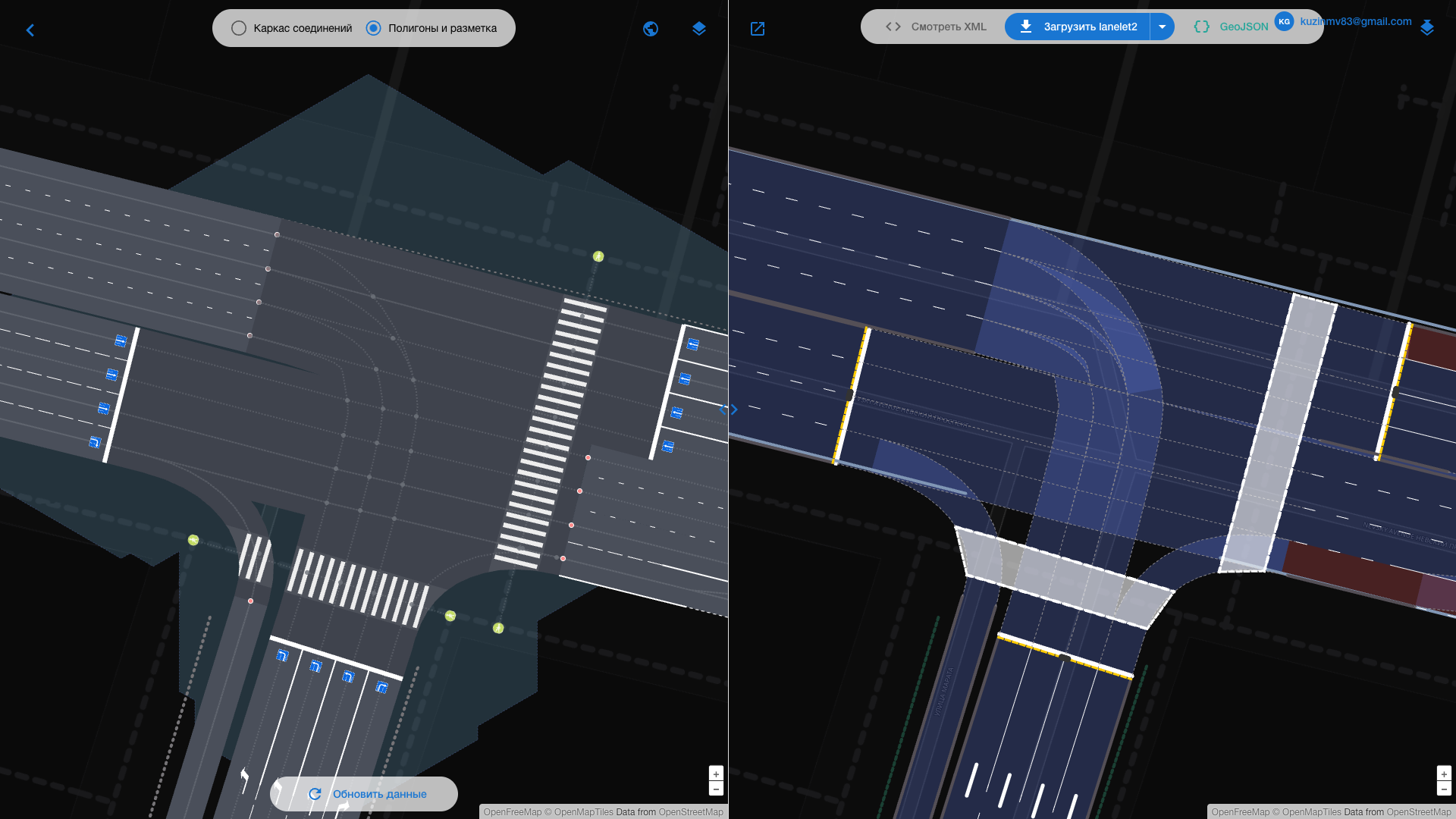
| Подложка | Кнопка выбора подложки на каждой из карт | Фоновая картографическая основа; тёмные подложки переключают оформление дорожной сети в тёмную палитру |
| Слой источника | Переключатель «Каркас соединений» / «Полигоны и разметка» | Какой слой исходной модели показан на левой панели |
| Режим левой панели | Кнопка «Смотреть XML» / «Смотреть карту» / «Скрыть XML» | Показ карты источника или XML результата |
| Ширина панелей | Перетаскивание разделителя | Соотношение размеров левой и правой панелей |
| Центр и масштаб карты | Мышь и элементы масштабирования карты | Видимая область; сохраняются в адресной строке |
Идентификатор слепка, целевой формат, подложка, центр и масштаб карты хранятся в параметрах адресной строки — поэтому ссылку на текущее состояние можно сохранить или передать (операция 9).
5. Аварийные ситуации
5.1. Действия при несоблюдении условий выполнения
| Ситуация | Что показывает система | Действия пользователя |
|---|---|---|
| Нераспознанный идентификатор или ссылка на слепок | Поле ввода подсвечивается как ошибочное, переход не выполняется | Проверить значение: допускаются идентификатор слепка, ссылка на интерфейс редактора с параметром слепка либо адрес слепка в сервисе данных. Убедиться в отсутствии лишних пробелов и обрезанного хвоста ссылки |
| Слепок недоступен, не подготовлен или нет прав на его чтение | Приложение возвращает пользователя на экран загрузки модели, результат не строится | Убедиться в ТРЭК.Основание, что слепок существует и подготовлен полностью; проверить наличие прав; повторить попытку. Если ошибка повторяется — обратиться к администратору стенда |
| Не удалось завершить вход | Карточка «Ошибка входа» с текстом «Не удалось завершить вход. Попробуйте ещё раз.» и кнопкой повторного входа | Повторить вход. При повторной ошибке — проверить системное время рабочего места и обратиться к администратору |
| Обращение к рабочему экрану без входа | Пользователь перенаправляется на страницу приветствия | Войти в систему; после входа приложение вернёт на запрошенный экран |
| Неизвестный формат файла при загрузке с диска | Экран просмотра не открывается, состояние не меняется | Проверить, что файл соответствует поддерживаемым форматам (Приложение А) и не повреждён (открывается ли он в текстовом редакторе, начинается ли с ожидаемого корневого элемента) |
| Сеть NET329 слишком велика для показа XML | «XML слишком большой для отображения» | Работать с картой и выгрузкой файла: просмотр XML для сетей более 50 000 элементов не предусмотрен. При необходимости просмотра XML — подготовить слепок меньшей территории |
| Комплект SUMO ещё не готов | Сообщение «Сеть SUMO ещё не готова» | Дождаться окончания конвертации (индикатор загрузки) и повторить выгрузку |
| Открыт несуществующий адрес | Страница «404 — Страница не найдена» | Нажать «На главную» |
| Идёт конвертация | Индикатор загрузки | Дождаться завершения, не закрывая вкладку |
| Длительный отказ технических средств (недоступен сервер продукта или сервер моделей, отказ сети, плановые работы) | Страница не открывается либо открывается, но слепок не загружается; повторные попытки безрезультатны | 1. Проверить доступность сети и других веб-ресурсов рабочего места. 2. Обновить страницу (F5) и повторить попытку через несколько минут. 3. Если отказ сохраняется — сообщить администратору стенда и в техническую поддержку, указав время, адрес страницы и идентификатор слепка. 4. На время отказа продолжить работу с ранее выгруженными файлами: они лежат на рабочем месте и от доступности сервера не зависят; при открытом экране просмотра можно выгрузить текущий результат — он уже находится в памяти браузера |
5.2. Действия по восстановлению программ и данных
Продукт не хранит пользовательские данные: исходные модели находятся в ТРЭК.Основание, результат конвертации существует только в памяти браузера до закрытия вкладки, а выгруженные файлы — на диске рабочего места. Отсюда порядок восстановления.
| Что утрачено | Порядок восстановления |
|---|---|
| Результат конвертации (закрыта вкладка, обновлена страница, сбой браузера) | Повторить операцию 1: открыть экран загрузки, ввести тот же идентификатор слепка и выбрать тот же формат. Результат детерминирован — при неизменном слепке он совпадёт с прежним. Если сохранена ссылка на состояние (операция 9), достаточно открыть её |
| Выгруженный файл на рабочем месте | Файл выгружается заново из продукта (операция 6). Резервное копирование файлов на рабочем месте — зона ответственности пользователя и службы эксплуатации рабочих мест |
| Исходный слепок повреждён или удалён в ТРЭК.Основание | Обратиться к администратору стенда: восстановление выполняется из резервной копии по регламенту, описанному в поставляемой части руководства системного администратора. Средствами РоадХаба слепок не восстанавливается |
| Обнаружены ошибки в данных модели (некорректная геометрия, отсутствующие связи полос, неверные маршруты) | 1. Убедиться, что ошибка есть уже в исходной модели: сравнить левую панель (источник) и правую (результат), при необходимости открыть XML. 2. Если ошибка в исходной модели — исправить её в ТРЭК.Основание, обновить слепок и повторно прочитать данные (операция 5). 3. Если исходная модель корректна, а результат — нет, зафиксировать идентификатор слепка, формат, идентификатор объекта из таблицы свойств и передать эти сведения в техническую поддержку. Выгружать заведомо ошибочную модель во внешний инструмент не следует |
| Приложение загрузилось некорректно (пустой экран, неполный интерфейс) после обновления версии | Обновить страницу с очисткой кэша браузера (Ctrl+F5). Если не помогло — очистить данные сайта в настройках браузера и войти заново; при сохранении проблемы обратиться к администратору стенда |
5.3. Действия при обнаружении несанкционированного доступа к данным
Признаки, при которых следует считать, что доступ к данным получил посторонний:
- в плашке аккаунта отображается чужое имя или чужой адрес электронной почты;
- система не запрашивала учётные данные там, где это ожидалось, либо, наоборот, запросила повторный вход посреди сеанса без видимой причины;
- в меню плашки аккаунта видны продукты или организация, к которым пользователь отношения не имеет;
- в ТРЭК.Основание обнаружены изменения слепков, которых пользователь и его коллеги не выполняли;
- рабочее место осталось без присмотра с открытым сеансом, либо ссылка на состояние (операция 9) была передана лицам, не имеющим права доступа к модели.
Немедленные действия:
- Завершить сессию: раскрыть плашку аккаунта и нажать «Завершить сессию». Это гасит сеанс единого входа для всех продуктов платформы.
- Сменить пароль учётной записи в личном кабинете («Аккаунт»).
- Не выполнять выгрузку и не передавать выгруженные файлы до выяснения обстоятельств.
- Сообщить о происшествии администратору стенда и в техническую поддержку
(
info@trafficeq.ru), указав дату и время, адрес стенда, имя учётной записи, идентификаторы затронутых слепков и наблюдаемые признаки. - Сохранить свидетельства: снимки экрана, адрес страницы, текст сообщений — они нужны для разбора инцидента.
Профилактика: не оставлять открытый сеанс на рабочем месте без присмотра; завершать сессию по окончании работы; не передавать учётные данные третьим лицам; помнить, что ссылка на состояние сама по себе доступа не даёт — она требует входа и прав на слепок, но раскрывает факт существования конкретной модели.
5.4. Прочие аварийные ситуации
| Ситуация | Проявление | Действия пользователя |
|---|---|---|
| Нехватка памяти браузера на крупной территории | Вкладка «зависает», перестаёт отвечать или закрывается браузером во время конвертации | Закрыть лишние вкладки и приложения, повторить попытку. Если не помогает — работать со слепком меньшей территории |
| Заблокированы всплывающие окна | Внешний просмотрщик не открывается по нажатию | Разрешить открытие новых вкладок для адреса продукта в настройках браузера |
| Недоступен буфер обмена | Пункт «Копировать в буфер» не даёт результата | Использовать «Скачать GeoJSON» и открыть сохранённый файл |
| Заблокировано сохранение файлов | Диалог сохранения не появляется | Разрешить загрузку файлов для адреса продукта в настройках браузера; проверить свободное место на диске |
| Не загружается подложка карты | Модель видна, фоновая карта — нет (серый или пустой фон) | Сменить подложку кнопкой выбора подложки; при отсутствии у стенда доступа в интернет использовать вариант «Empty» — на работу с моделью и на выгрузку это не влияет |
| Внешний онлайн-просмотрщик недоступен | Открытая вкладка стороннего сайта не работает | Это сторонний ресурс, к продукту отношения не имеет; использовать выгруженный файл в собственном инструменте |
| Прочие неисправности, не описанные выше | — | Обратиться в техническую поддержку: info@trafficeq.ru, 09:00–18:00 МСК, пн–пт. В обращении указать адрес стенда, идентификатор слепка, выбранный формат, время и описание действий |
6. Рекомендации по освоению
6.1. Порядок освоения
- Прочитать разделы 1 и 2 — понять область применения и границы продукта.
- Войти в систему и пройти проверку работоспособности (п. 3.3).
- Выполнить контрольный пример (п. 6.2) — он проходит через все ключевые операции.
- Освоить инспекцию: свойства объекта, маршруты перекрёстка, связь карты и XML (операции 3 и 4). Это основной инструмент проверки качества модели.
- Пройти выгрузку в свой рабочий формат и загрузить результат в свой инструмент (операция 6). Для SUMO — начинать с пункта «Сеть + трафик + конфиг (.zip)»: он даёт запускаемую модель без дополнительной подготовки.
- Освоить передачу ссылки на состояние (операция 9) — это основной способ обсуждения конкретного места модели с коллегами.
6.2. Контрольный пример
Цель. Убедиться, что продукт установлен и работает корректно, и одновременно освоить сквозной сценарий «загрузка → просмотр → инспекция → выгрузка».
Исходные данные. Идентификатор демонстрационного слепка дорожной модели. Его выдаёт администратор стенда; при работе со свободной версией слепок готовится самостоятельно в редакторе (небольшая территория — район с несколькими регулируемыми перекрёстками).
Правила запуска. Выполнять шаги подряд, не закрывая вкладку. Ожидаемое время прохождения — 10–15 минут.
| Шаг | Действие | Ожидаемый результат |
|---|---|---|
| 1 | Открыть адрес продукта, нажать «Войти», ввести учётные данные | Открылся экран загрузки модели; в правом верхнем углу — плашка аккаунта с именем пользователя |
| 2 | Ввести идентификатор демонстрационного слепка в поле «Ссылка на модель или идентификатор слепка» | Поле не подсвечено ошибкой |
| 3 | Выбрать формат «Смотреть Sumo» и нажать «Загрузить и конвертировать» | Кратковременно виден индикатор загрузки; открылся двухпанельный экран. Слева — исходная модель района, справа — та же сеть в оформлении формата SUMO |
| 4 | На левой панели переключить слой на «Каркас соединений» | Вместо площадных объектов проезжей части показан граф связей полос |
| 5 | Кликнуть на левой панели по перекрёстку, затем нажать кнопку маршрутов в левом нижнем углу | На кнопке виден числовой значок с количеством маршрутов; раскрылось дерево с узлами «Подход: …». Отметка любого листа подсвечивает маршрут на карте |
| 6 | Кликнуть на правой панели по любому участку дороги и открыть кнопку свойств в правом нижнем углу | Открылась таблица «Свойства объекта» со столбцами Key и Value и непустым набором строк |
| 7 | Нажать «Смотреть XML» на панели результата | Левая панель переключилась на XML сети SUMO с подсветкой синтаксиса; редактор прокручен к строке с идентификатором выбранного объекта |
| 8 | Раскрыть меню кнопки «Загрузить sumo» и выбрать «Сеть + трафик + конфиг (.zip)» | Браузер сохранил архив. В архиве три файла: сеть (.net.xml), поездки (.trips.xml) и конфигурация (.sumocfg), каждый — ненулевого размера |
| 9 | Раскрыть меню «GeoJSON» и выбрать «Копировать в буфер» | Появилось сообщение «GeoJSON скопирован в буфер обмена» |
| 10 | Нажать «Назад», затем повторить шаги 2–3 с форматом «Смотреть Open Drive» | На правой панели та же сеть в оформлении OpenDRIVE; кнопка выгрузки подписана «Загрузить xodr» |
| 11 | Нажать кнопку выгрузки | Сохранён файл .xodr ненулевого размера |
| 12 | Раскрыть плашку аккаунта и нажать «Завершить сессию» | Выполнен выход; повторное открытие адреса продукта показывает страницу приветствия |
Критерий успеха. Все двенадцать шагов дали ожидаемый результат; сохранённые файлы
открываются в целевых инструментах (архив SUMO — по файлу конфигурации, файл .xodr — в
онлайн-просмотрщике ODR Viewer, доступном по кнопке внешних просмотрщиков).
Если результат отличается. Сопоставить наблюдаемое с таблицами раздела 5; при неустранимом расхождении обратиться в техническую поддержку, приложив номер шага контрольного примера, на котором произошёл сбой.
6.3. Советы по работе
- Проверяйте источник, а не только результат. Если в результате конвертации чего-то не хватает, сначала посмотрите, есть ли это на левой панели: продукт не достраивает данные, отсутствующие в исходной модели.
- Параметр оптимизации трансформации задаётся в ТРЭК.Основание, а не в РоадХабе. Именно он определяет качество геометрии в результате.
- Перед выгрузкой параметров проекции Lanelet2 установите центр карты в желаемой точке привязки: координаты начала отсчёта берутся из текущего вида.
- Тёмная подложка («Carto Dark», «OFM Dark», «Esri World») удобна для просмотра плотной сети: дорожная сеть автоматически переключается в контрастную палитру.
- Для сверки карты и XML используйте связку «клик по объекту → «Смотреть XML»»: это быстрее, чем искать элемент в файле вручную.
- Передавайте коллегам ссылку из адресной строки, а не описание словами: она восстанавливает слепок, формат, подложку и вид карты.
- Имена файлов при выгрузке назначаются автоматически и содержат случайный номер — переименовывайте файлы в диалоге сохранения, если работаете с несколькими вариантами.
6.4. Горячие клавиши
Собственных сочетаний клавиш в продукте нет. Используются штатные средства браузера и карты:
| Клавиша / действие | Результат |
|---|---|
| Enter в поле «Ссылка на модель или идентификатор слепка» | Запуск загрузки и конвертации (эквивалент кнопки) |
| Колесо мыши над картой | Изменение масштаба |
| Перетаскивание мышью по карте | Перемещение вида |
| F5 / Ctrl+F5 | Обновление страницы / обновление с очисткой кэша |
| Ctrl+F в XML-редакторе | Стандартный поиск браузера по видимой части документа |
Приложение А. Форматы и файлы
А.1. Форматы конвертации и выгрузки
| Формат | Выбор на экране загрузки | Кнопка выгрузки | Файл | Внешние потребители |
|---|---|---|---|---|
| OpenDRIVE (XODR) | «Смотреть Open Drive» | «Загрузить xodr» | .xodr |
CARLA, Esmini, Aimsun, PTV Vissim |
| Lanelet2 | «Смотреть Lanelet2» | «Загрузить lanelet2» (меню) | .osm + map_projector_info.yaml |
Autoware и другие AV-стеки |
| SUMO | «Смотреть Sumo» | «Загрузить sumo» (меню) | .net.xml либо .zip (сеть + трафик + конфигурация) |
Симулятор трафика SUMO |
| NET329 | «Смотреть Net329» | «Загрузить netedit329» | .n329fa |
Российские системы, работающие с NET329 |
Дополнительно для любого формата доступна выгрузка геометрии результата в .geojson.
Названия OpenDRIVE, Lanelet2, SUMO, NET329, а также CARLA, Esmini, Autoware, Aimsun, PTV Vissim — это открытые стандарты и сторонние продукты, читающие выгруженные файлы. ТРЭК.РоадХаб формирует сами файлы; их загрузка во внешний инструмент выполняется средствами этого инструмента.
А.2. Форматы файлов, принимаемых на просмотр
| Расширение | Формат | Как определяется |
|---|---|---|
.xodr |
OpenDRIVE | По корневому элементу <OpenDRIVE> |
.osm |
Lanelet2 | По корневому элементу <osm> |
.net.xml |
SUMO | По корневому элементу <net> |
.n329, .n329fa, .xml |
NET329 | По корневому элементу <network> |
Если содержимое файла не соответствует ни одному из перечисленных корневых элементов, файл не открывается.
А.3. Техническая поддержка
info@trafficeq.ru, 09:00–18:00 МСК, пн–пт. Обращения регистрируются по классам со
сроками реакции от 4 рабочих часов (критичный) до 3 рабочих дней (консультация).